Visioconférence Teams : du lien d’invitation au partage d’écran, sans perdre de temps
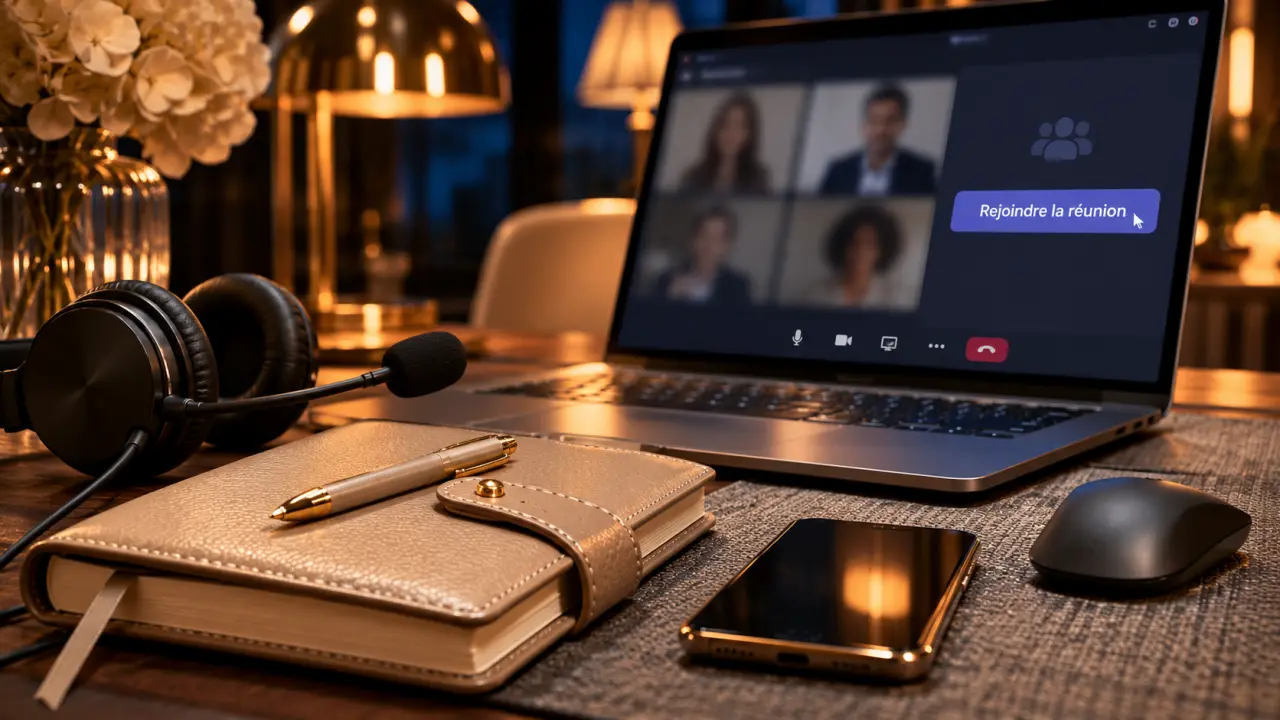
Pour organiser une visioconférence Teams, créez une réunion dans le calendrier de Teams ou d’Outlook, ajoutez vos invités et envoyez l’invitation. Pour participer, ouvrez simplement le lien reçu, vérifiez votre microphone et votre caméra, puis rejoignez la réunion. Les modalités d’accès et certaines fonctions dépendent toutefois de votre compte et des règles de l’organisation.
Préparer son accès et son matériel avant la réunion
Une visioconférence relie au moins deux participants par audio et vidéo en temps réel, via Internet. Microsoft Teams associe ces échanges au partage d’écran, à une conversation écrite et à des outils de collaboration. Vous pouvez aussi participer sans activer votre caméra : couper l’image n’empêche pas de parler ni de suivre les supports présentés.

Choisir son appareil et son mode de connexion
Un ordinateur, une tablette ou un smartphone compatible peut convenir. L’application Teams existe notamment sur PC, Mac, iOS et Android, sous réserve des versions prises en charge. Selon l’appareil et les paramètres de la réunion, un accès par navigateur peut également être proposé. Sur téléphone, mieux vaut installer l’application avant l’heure du rendez-vous.
Pour organiser une réunion, utilisez un compte disposant des droits nécessaires. Pour la rejoindre, l’accès comme invité ou sans compte peut être autorisé, mais il n’est pas systématique. Une organisation peut imposer une identification ou limiter les participants externes. De même, une offre Microsoft 365 n’inclut pas nécessairement Teams : vérifiez le périmètre de votre abonnement plutôt que de le supposer.
Contrôler le son et l’image
Avant d’entrer, sélectionnez le bon microphone, la bonne caméra et la bonne sortie audio dans l’écran de préparation. Autorisez leur utilisation si le navigateur ou le système vous le demande. Un casque avec microphone limite les reprises sonores et facilite l’écoute dans un espace partagé.
- Placez la caméra à hauteur du regard, avec une lumière devant vous.
- Vérifiez que le microphone n’est coupé ni dans Teams ni sur le casque.
- Fermez les applications qui utilisent déjà la caméra.
- Si un appel de test est proposé dans les paramètres, utilisez-le avant la réunion.
Créer une réunion immédiate ou envoyer une invitation
La réunion instantanée convient à une discussion urgente entre collègues déjà disponibles. La réunion planifiée réserve un créneau et transmet les informations de connexion à l’avance. Les intitulés des commandes peuvent varier selon la version de Teams et le type de compte.
Lancer un échange sans attendre
- Ouvrez Teams et repérez l’option de réunion immédiate, notamment depuis le calendrier lorsqu’elle est disponible.
- Donnez un nom explicite à la réunion, puis choisissez vos réglages audio et vidéo.
- Démarrez la réunion.
- Ajoutez les personnes concernées ou copiez le lien de participation pour le leur transmettre.
Un lien envoyé ne signifie pas que vos interlocuteurs sont disponibles ou qu’ils entreront automatiquement. Prévenez-les dans une conversation et précisez l’objet de l’échange. Pour des invités externes, vérifiez aussi les options d’accès à la réunion.
Planifier dans Teams ou Outlook
Dans le calendrier Teams, créez une nouvelle réunion. Renseignez le titre, la date, les horaires et les adresses des participants. Ajoutez un court ordre du jour, puis envoyez l’invitation. Vérifiez que les informations de participation Teams figurent bien dans l’événement.
Dans Outlook, créez un événement et activez l’option de réunion Teams si elle est disponible pour votre compte. Ajoutez ensuite les invités et envoyez le rendez-vous. Un simple événement de calendrier ne devient pas automatiquement une visioconférence : il doit contenir le lien de réunion. Si vous modifiez l’horaire, envoyez la mise à jour aux participants.
Rejoindre la visioconférence et débloquer les problèmes courants
Vous pouvez retrouver votre réunion dans le calendrier Teams, dans Outlook ou dans le message d’invitation. Ouvrez le lien de participation, puis choisissez l’application ou le navigateur si ce choix est proposé. Connectez-vous avec le compte attendu lorsque l’organisateur exige une identification.
Sur l’écran préalable, contrôlez le microphone et la caméra, puis sélectionnez la commande pour rejoindre. Vous pouvez être placé dans une salle d’attente jusqu’à votre admission. Ce délai ne signale pas nécessairement un problème technique : l’organisateur applique peut-être simplement un contrôle des entrées.
| Problème rencontré | Vérification prioritaire |
|---|---|
| Vous n’entendez personne | Vérifiez la sortie audio sélectionnée et le volume du casque ou des haut-parleurs. |
| Personne ne vous entend | Contrôlez la mise en sourdine, le microphone choisi et les autorisations du système. |
| La caméra ne s’affiche pas | Vérifiez son autorisation et fermez les autres logiciels susceptibles de l’utiliser. |
| Un écho gêne les échanges | Évitez plusieurs microphones et haut-parleurs actifs dans la même pièce. |
| L’accès est refusé | Vérifiez le compte connecté et demandez à l’organisateur de contrôler les règles d’accès. |
Pensez à votre connexion comme à un soufflet : elle doit absorber les variations de débit, pas seulement tenir lorsque tout est calme. Une synchronisation de fichiers ou un téléchargement lancé pendant le partage d’écran peut réduire cette marge. Suspendez les transferts non indispensables ; si le son se dégrade, coupez temporairement la vidéo pour privilégier la conversation.
Partager du contenu sans exposer ses informations privées
En réunion, utilisez la commande de partage pour présenter un écran ou une fenêtre, selon les options disponibles. Privilégiez une fenêtre précise lorsque vous ne souhaitez montrer qu’un document : partager tout le bureau peut rendre visibles des notifications, des messages ou d’autres contenus confidentiels. Vérifiez l’aperçu et arrêtez le partage dès qu’il n’est plus utile.
La conversation de réunion permet de transmettre une question, une précision ou un lien sans interrompre l’orateur. Le partage de fichiers dépend notamment des droits et du stockage utilisé. Avant de compter sur un document partagé, assurez-vous que les invités externes disposent réellement de l’autorisation de l’ouvrir.
Les sous-titres en direct, lorsqu’ils sont disponibles, facilitent le suivi des échanges. Ils peuvent toutefois comporter des erreurs, notamment sur les noms propres ou le vocabulaire technique. Le floutage ou la personnalisation de l’arrière-plan améliore le confort visuel, sans remplacer un environnement discret.
L’enregistrement dépend de l’offre, des droits et des paramètres de l’organisation. Informez les participants et respectez les règles applicables avant de le lancer. Vérifiez également qui pourra consulter le fichier, où il sera conservé et pendant combien de temps : enregistrer une réunion ne signifie pas la rendre accessible à tous.
Relier son agenda ou équiper une salle selon les besoins réels
Outlook, Teams et certains agendas tiers peuvent simplifier la planification, mais leurs prérequis ne sont pas interchangeables. Dans le cas de SmartAgenda, le parcours décrit repose sur un compte Outlook Entreprise, une synchronisation d’agenda et l’activation d’un module Microsoft Teams. Ces conditions concernent cette intégration, pas toutes les réunions Teams.
Avant de déployer un agenda connecté, testez un rendez-vous avec un invité externe : création du lien, réception de l’invitation, modification du créneau et accès effectif. Ce contrôle permet de repérer un problème de synchronisation avant une réunion importante.
Pour un usage individuel, un casque et une caméra adaptés peuvent suffire. Dans une salle, évaluez plutôt la couverture des microphones, le cadrage des personnes éloignées et la lisibilité de l’écran. Un équipement certifié Teams peut faciliter l’intégration, mais ne garantit pas à lui seul une bonne acoustique ni une connexion stable. Choisissez le matériel selon la pièce et les usages, puis testez-le depuis la place d’un participant à distance.

- Visioconférence Teams : du lien d’invitation au partage d’écran, sans perdre de temps - 21 novembre 2026
- Premier secours en santé mentale : écouter sans juger, aider sans devenir thérapeute - 18 novembre 2026
- Système de visioconférence : privilégier les voix avant la 4K - 15 novembre 2026
Partager cet article
Articles qui pourraient vous intéresser :
 Logiciel de paie cloud : automatiser les bulletins, la DSN et le coffre-fort numérique
 55 à 86 pouces : quelle taille d’écran choisir pour une visioconférence fluide ?
 Solution visioconférence professionnelle : privilégiez la salle et l’audio avant la 4K
 Sensibilisation cybersécurité : des réflexes concrets, pas seulement un quiz