55 à 86 pouces : quelle taille d’écran choisir pour une visioconférence fluide ?
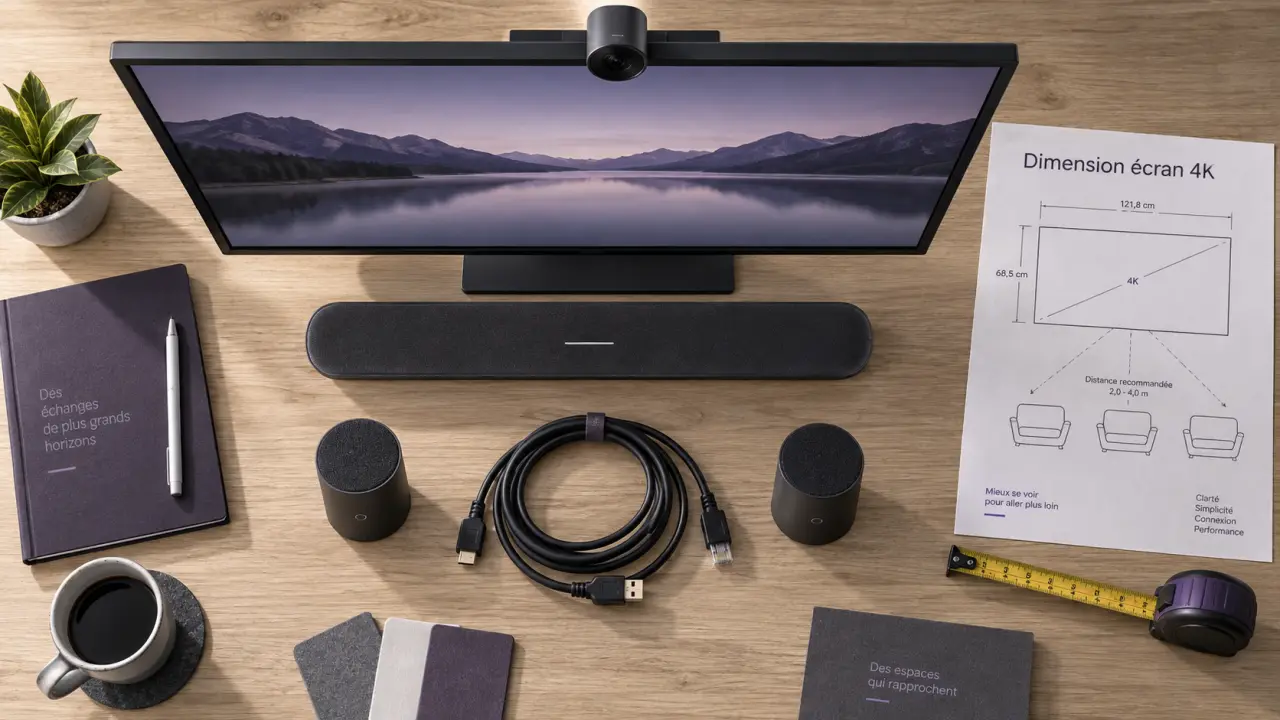
Un écran de visioconférence doit rendre les contenus lisibles, capter correctement les voix et permettre de rejoindre une réunion sans multiplier les câbles. Pour équiper une huddle room, une salle de direction ou un espace de formation, le choix dépend surtout de la distance de vision, du nombre de participants et de la plateforme utilisée au quotidien.
Dimensionner l’écran selon la salle et les participants
La diagonale détermine la lisibilité des présentations, des tableaux de bord et des visages affichés à distance. Un écran trop petit pousse les participants à se rapprocher. Trop grand dans une petite pièce, il surcharge l’espace et peut compliquer le cadrage de la caméra. La résolution 4K apporte un confort réel pour afficher des documents détaillés, plusieurs fenêtres ou un tableau blanc numérique. Le Full HD reste adapté aux usages simples et aux formats plus compacts.
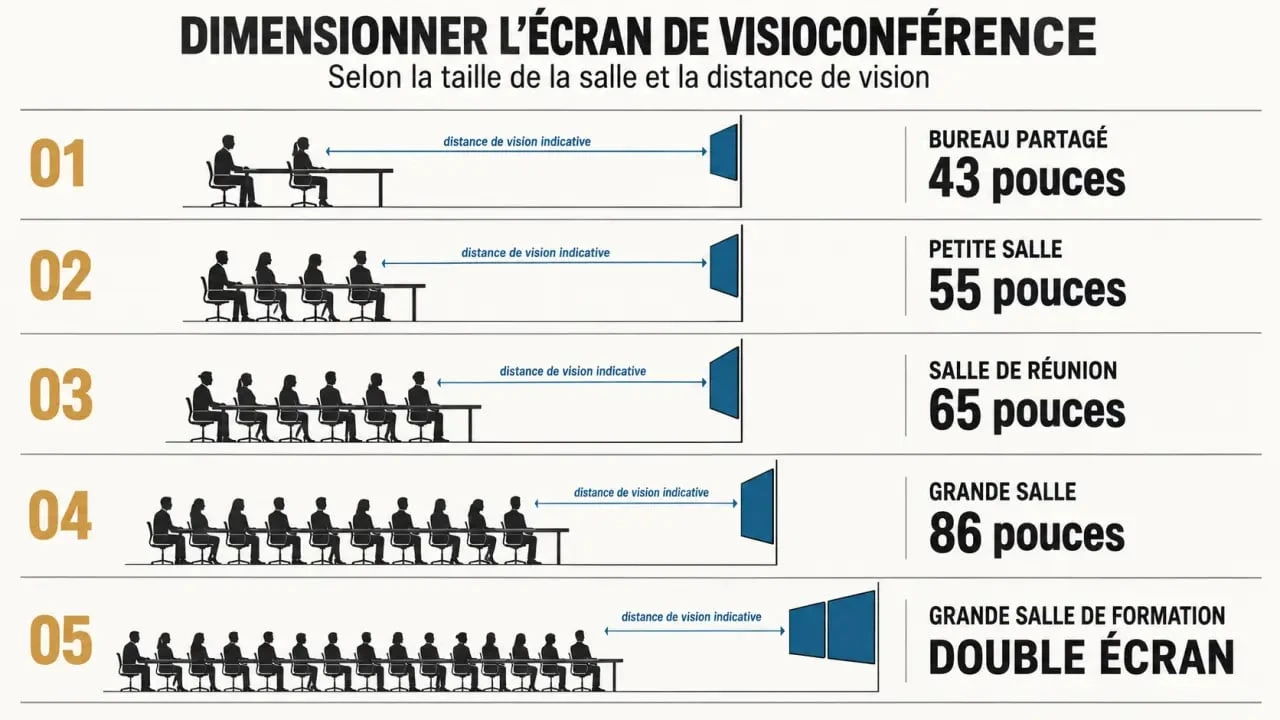
| Configuration de salle | Participants sur site | Distance de vision indicative | Diagonale pertinente |
|---|---|---|---|
| Huddle room ou bureau partagé | 2 à 4 personnes | 1,5 à 2 mètres | 43 à 55 pouces |
| Petite salle de réunion | 4 à 6 personnes | 2 à 3 mètres | 55 à 65 pouces |
| Salle de réunion standard | 5 à 8 personnes | 2 à 3 mètres | 55 à 65 pouces |
| Grande salle | 8 à 15 personnes | 3 à 4 mètres | 65 à 75 pouces |
| Salle de formation ou comité élargi | Plus de 15 personnes | 4 à 5 mètres | 75 à 86 pouces ou double écran |
Pour un poste de direction ou un bureau hybride, les formats de 24 et 27 pouces offrent une alternative pratique. Ils ne remplacent pas un écran de salle, mais donnent une image plus confortable qu’un ordinateur portable lors d’appels fréquents.
Penser à la position des derniers rangs
Le dimensionnement se vérifie depuis la position la plus éloignée, pas uniquement depuis la première rangée. Placez-vous au fond de la salle et contrôlez qu’un tableau chiffré, une police de taille courante ou un schéma restent immédiatement compréhensibles. Dans une grande pièce, un double écran peut séparer le contenu partagé des participants distants. Chacun reste visible sans réduire la surface consacrée à la présentation.
Écran simple, tactile ou tout-en-un : choisir le bon niveau d’intégration
Un écran professionnel fixe affiche les contenus d’un ordinateur, d’une barre de visioconférence ou d’un système de salle. Il convient aux entreprises qui possèdent déjà une caméra, un microphone et une solution de pilotage. Par rapport à un téléviseur grand public, il offre une connectique adaptée, un usage professionnel récurrent et des possibilités d’intégration plus larges.
L’écran tout-en-un pour lancer la réunion sans PC
Un écran tout-en-un réunit généralement la dalle, la caméra, les microphones, les haut-parleurs et le système d’exploitation. Certains modèles fonctionnent de manière autonome avec Android, Windows, Windows IoT ou Chrome OS. Cette configuration permet de démarrer une réunion depuis un calendrier de salle, sans dépendre de l’ordinateur d’un participant.
Les solutions dédiées à Microsoft Teams Rooms, Zoom Rooms, Google Meet Room ou Cisco Webex nécessitent toutefois de vérifier la compatibilité logicielle, les certifications disponibles et les licences associées. Un écran compatible avec une plateforme ne garantit pas systématiquement le même fonctionnement avec son environnement de salle.
Le tactile, utile lorsque les réunions produisent des idées
Un écran interactif ajoute l’annotation, l’écriture au doigt ou au stylet et le tableau blanc numérique. Il convient aux ateliers, à la formation, aux revues de projets et aux équipes qui construisent des documents en séance. Pour une salle utilisée presque exclusivement pour des présentations descendantes, un écran non tactile peut être plus rationnel. Le budget peut alors être consacré à l’audio, à la caméra et à la simplicité d’utilisation.
Dans une salle hybride, le principal frein à l’adoption n’est pas toujours la qualité de l’image. C’est souvent le moment où le premier intervenant doit prendre la main. Si le partage demande de trouver la bonne entrée HDMI, de sélectionner une source à la télécommande puis de reconnecter l’ordinateur, la réunion perd son rythme. Prévoir un parcours unique, avec un bouton de partage, un port USB-C clairement identifié ou une solution sans fil maîtrisée, facilite l’usage quotidien.
Caméra, audio et partage : les fonctions qui changent une réunion hybride
La caméra intégrée simplifie l’installation. Une barre de visioconférence associée peut toutefois être préférable si l’écran est installé dans une salle profonde ou si le cadrage doit être ajusté. Une caméra 1080p constitue un minimum confortable. La 4K devient intéressante pour les grandes salles, le cadrage automatique et la restitution des détails.
Le répertoire officiel des appareils certifiés Microsoft Teams Rooms · Consultez les systèmes et périphériques certifiés pour équiper vos salles Microsoft Teams Rooms.
Selon les modèles, les capteurs vont de 2 Mpx à plus de 150 Mpx. Ce chiffre ne suffit pas à juger le résultat. L’angle de vue, le traitement de l’image et l’auto-framing comptent également. Une caméra très définie ne compensera pas un mauvais placement ou un contre-jour.
L’audio doit couvrir la salle, pas seulement la table
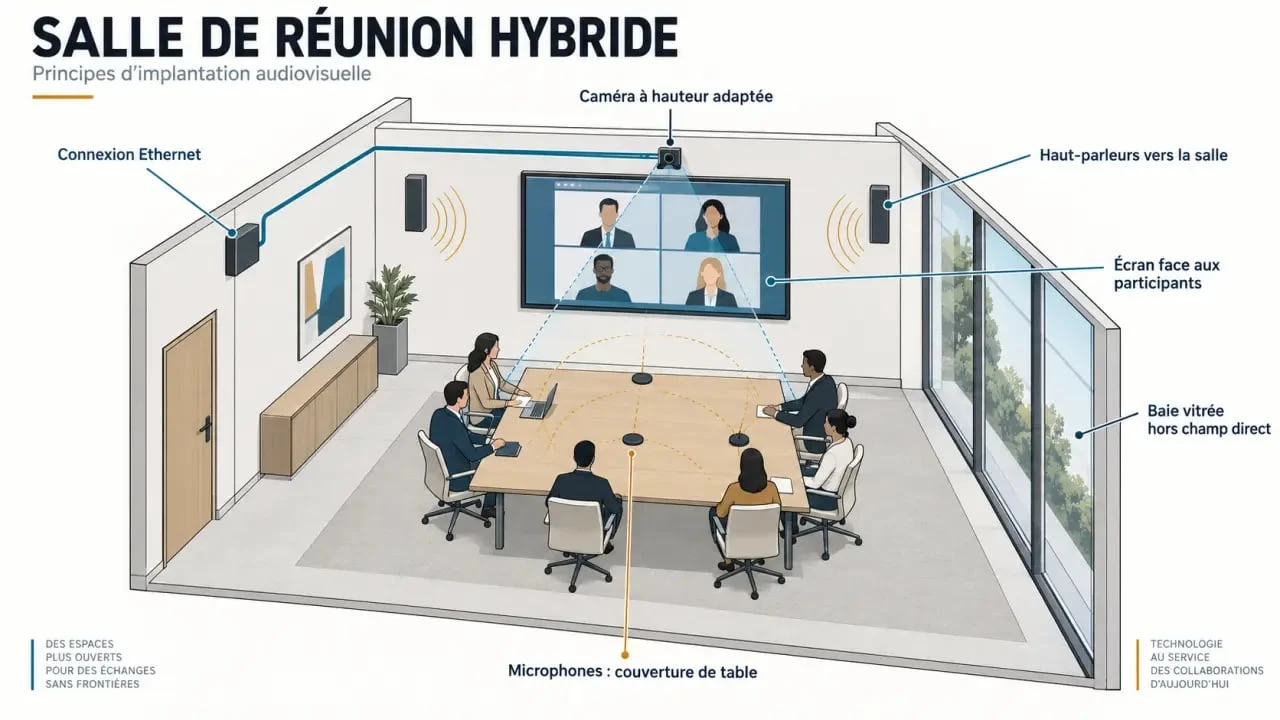
Des microphones intégrés avec beamforming, réduction du bruit et suppression de l’écho améliorent la compréhension des participants distants. Leur portée doit correspondre à la géométrie réelle de la pièce, y compris pour les personnes assises aux extrémités. Certains modèles annoncent jusqu’à 15 mètres de portée. Une salle très réverbérante, vitrée ou ouverte peut toutefois nécessiter des microphones d’extension ou un traitement acoustique.
Les haut-parleurs intégrés sont pratiques pour une petite salle. Pour un espace plus grand, évaluez aussi le niveau sonore et la répartition du son. Un volume élevé ne suffit pas si les participants installés sur les côtés ou au fond entendent mal les échanges.
Connecter tous les usages sans multiplier les adaptateurs
Avant l’achat, listez les connexions nécessaires : HDMI et DisplayPort pour les sources vidéo, USB pour la caméra et le mode BYOM, USB-C pour un branchement unique depuis un ordinateur compatible, Ethernet pour un réseau stable, Wi-Fi et Bluetooth selon les usages.
Le partage sans fil peut s’appuyer sur AirPlay, Miracast, Chromecast ou une solution constructeur. Vérifiez les appareils réellement utilisés. Windows, macOS, iPhone, iPad, Android, Chrome OS et Linux n’offrent pas tous les mêmes possibilités de diffusion. Les équipements disponibles proposent notamment un partage depuis Windows, Mac, iPhone, iPad, Android, Chrome OS ou Linux, mais la compatibilité doit être contrôlée avant le déploiement.
BYOM, PC OPS ou système autonome : quelle architecture adopter ?
Le mode BYOM permet à un utilisateur de rejoindre une réunion avec son propre ordinateur et de piloter la caméra, les microphones, les haut-parleurs et l’écran via USB. Cette approche convient aux organisations qui alternent Teams, Zoom, Google Meet et Webex, ou qui ne souhaitent pas imposer une plateforme unique. Elle reste dépendante de la qualité du PC, des droits utilisateurs et du câble disponible.
- Écran avec PC externe : une solution flexible et facile à faire évoluer, mais qui demande une mise en route plus attentive.
- PC OPS ou Windows intégré : l’ordinateur s’intègre dans l’écran. La salle conserve un environnement standardisé et administrable.
- Système autonome : le démarrage est rapide et l’expérience homogène. Cette configuration convient aux salles Teams Rooms ou Zoom Rooms dédiées.
- Configuration hybride : une salle autonome complétée par un accès USB BYOM couvre les usages exceptionnels sans compliquer le fonctionnement quotidien.
Pour un déploiement sur plusieurs sites, le coût total ne se limite pas à l’écran. Ajoutez le support mural ou le pied roulant, l’installation, les licences éventuelles, l’administration à distance, les mises à jour de micrologiciel et la maintenance. Une solution légèrement plus coûteuse mais supervisable peut réduire les interruptions et simplifier le travail de l’équipe informatique.
Installer un écran de visioconférence pour qu’il soit vraiment utilisable
La fixation murale libère de l’espace et stabilise le cadrage. Un pied roulant convient mieux aux espaces modulables, aux formations ou aux bureaux partagés. Dans les deux cas, vérifiez le standard VESA, le poids de l’écran, le passage des câbles et l’accès à l’alimentation avant de commander le support.
Positionnez l’écran face aux participants, à une hauteur qui évite de filmer les visages en contre-plongée. Évitez de placer la caméra face à une baie vitrée, car le contre-jour dégrade fortement l’image. Pour une salle fixe, privilégiez une connexion Ethernet. Le Wi-Fi facilite certains déploiements, mais il doit rester suffisamment stable.
Terminez par un test avec une personne située au fond de la salle : parole normale, partage sans fil, bascule entre les sources, appel Teams ou Zoom et réception du son à distance. Cette vérification révèle les défauts d’usage avant la première réunion importante. Le bon écran est donc celui qui correspond à la distance de vision, à l’architecture informatique et au fonctionnement réel de la salle.

- Lancement d’entreprise : 5 étapes pour valider l’idée et obtenir vos premières ventes - 22 octobre 2026
- Les logiciels de paie sécurisent les calculs, pas les variables mal contrôlées - 20 octobre 2026
- Manuel des premiers secours en santé mentale : 30 € et 3 semaines avant la formation - 16 octobre 2026
Partager cet article
Articles qui pourraient vous intéresser :
 Cloud, SCORM, reporting : ce qui distingue vraiment un learning management system
 Collaboration entre professionnels : protocoles, SAED et bons réflexes pour éviter les angles morts
 Congés payés en collectivité : validations, RTT et paie synchronisées sans ressaisie
 L’affichage dynamique rend la communication interne visible sur tous les sites