Faire une visioconférence : du lien d’invitation au premier écran partagé

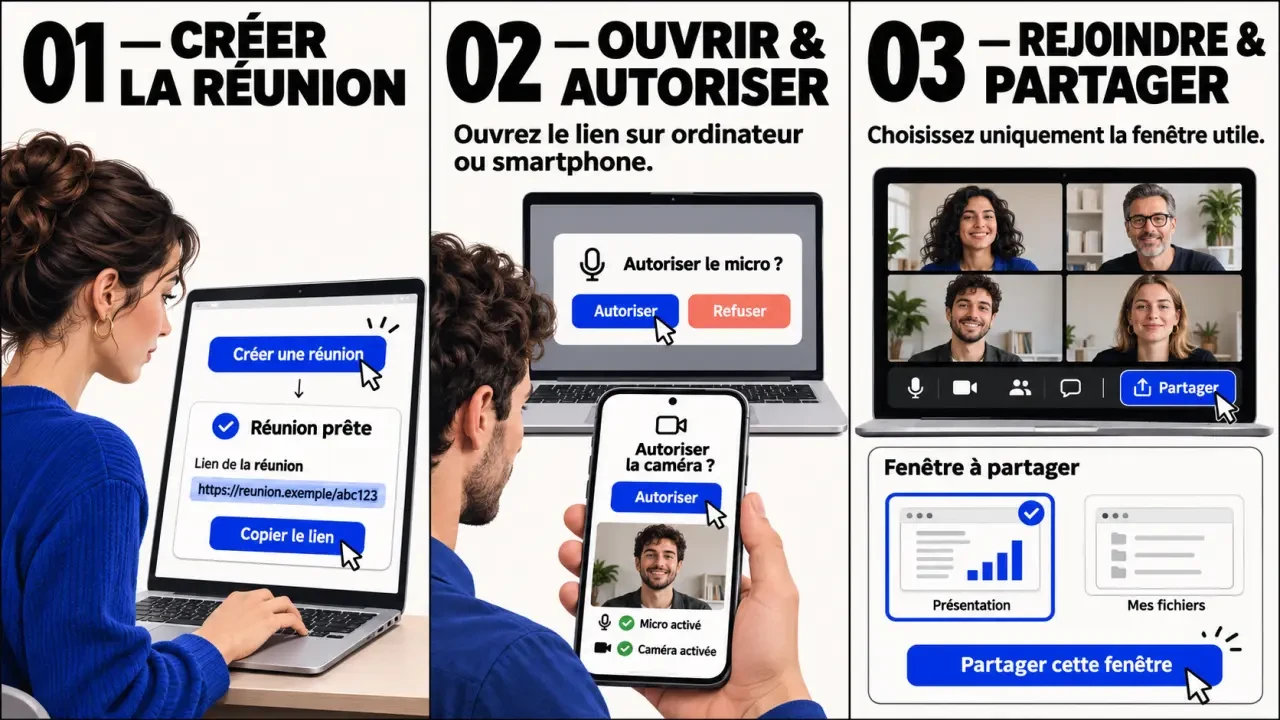
Pour faire une visioconférence, ouvrez un outil comme Google Meet, Microsoft Teams ou Zoom, créez une réunion et transmettez son lien aux participants. Si vous êtes invité, ouvrez simplement le lien reçu, autorisez le microphone et la caméra, puis demandez à rejoindre. Sur ordinateur comme sur smartphone, quelques vérifications suffisent pour démarrer sereinement.
Choisir un outil que vos invités pourront utiliser facilement
Si vous avez déjà reçu une invitation, inutile de choisir un logiciel : utilisez celui de l’organisateur. Pour créer votre propre réunion, privilégiez l’outil déjà utilisé par vos interlocuteurs. Vous éviterez les installations inutiles et les difficultés de connexion à un nouveau compte.
| Outil | À privilégier si… | Point à vérifier |
|---|---|---|
| Google Meet | Vous utilisez Gmail et Google Agenda, ou souhaitez démarrer depuis un navigateur. | Les règles d’admission des invités et les fonctions accessibles avec votre compte. |
| Microsoft Teams | Votre entreprise travaille déjà dans l’environnement Microsoft. | L’accès des participants extérieurs et les restrictions de votre organisation. |
| Zoom | Vos interlocuteurs connaissent déjà l’application ou l’utilisent pour leurs réunions. | La possibilité de rejoindre depuis le navigateur et les limites de votre offre. |
Une visioconférence gratuite suffit souvent pour un échange ponctuel. Vérifiez toutefois la durée autorisée et le nombre de participants avant d’envoyer l’invitation : ces conditions évoluent selon les offres. L’enregistrement, la transcription et certaines commandes de modération peuvent également nécessiter une licence particulière.
Pour organiser une réunion, prévoyez généralement un compte. Pour la rejoindre, un accès sans compte peut être proposé, mais il n’est pas garanti : l’outil, les réglages de sécurité et les règles de l’entreprise peuvent imposer une authentification.
Préparer le son, l’image et la connexion avant de démarrer
Un ordinateur portable ou un smartphone récent dispose généralement du matériel nécessaire : caméra, microphone et haut-parleur. Un casque ou des écouteurs améliorent le confort et limitent le retour du son dans le micro. Installez-vous dans un endroit calme, avec une lumière devant vous plutôt qu’une fenêtre dans votre dos.
Google Meet : la visioconférence la plus simple sans rien installer
- Branchez l’appareil ou vérifiez sa batterie.
- Ouvrez un navigateur à jour ou l’application officielle.
- Autorisez la caméra et le microphone lorsque l’appareil le demande.
- Dans les paramètres de la réunion, sélectionnez le bon micro et la bonne sortie audio.
- Contrôlez votre cadrage dans l’aperçu avant de rejoindre.
À titre de repères, Axido indique une webcam 720p au minimum, recommande une webcam externe 1080p et mentionne une connexion de 4 Mbps symétriques au minimum, avec 10 Mbps ou plus recommandés. Ce sont ses recommandations, pas des exigences universelles. Un débit symétrique signifie que l’envoi et la réception disposent de capacités comparables ; envoyer votre image compte autant que recevoir celle des autres.
Pensez à votre connexion comme à un canal partagé : une sauvegarde en ligne ou un transfert volumineux peut encombrer le passage même si votre abonnement semble rapide. Suspendez ces échanges pendant l’appel. Si vous êtes deux dans la même pièce à rejoindre la réunion, ne laissez aussi qu’un seul ensemble microphone-haut-parleur actif : deux chemins audio ouverts peuvent provoquer un écho.
Sur réseau mobile, surveillez votre forfait. IRIS Connect estime la consommation à 500 à 700 Mo par heure en qualité standard, 1 à 1,5 Go en HD 720p et jusqu’à 2,5 Go en Full HD 1080p. Ces estimations varient selon l’outil et les conditions ; réduire la vidéo peut limiter la consommation.
Créer une réunion immédiate ou envoyer une invitation datée
Démarrer maintenant depuis un ordinateur
Ouvrez le service choisi et connectez-vous. Les intitulés changent légèrement selon les versions, mais le parcours reste similaire : cherchez une commande comme « Nouvelle réunion », « Réunion instantanée » ou « Démarrer une réunion ».
Activer les autorisations du micro et de la caméra dans Zoom · Suivez les étapes officielles pour autoriser le micro, la caméra et le partage de contenu afin de profiter pleinement des réunions Zoom.
- Créez la réunion et vérifiez l’aperçu audio et vidéo.
- Entrez dans la réunion.
- Ouvrez les informations de participation ou la commande d’invitation.
- Copiez le lien et envoyez-le aux personnes attendues par courriel ou messagerie privée.
- Surveillez les demandes d’admission si l’accès est contrôlé.
Dans Google Meet, la création commence depuis « Nouvelle réunion ». Dans Teams, recherchez la commande de réunion instantanée, notamment dans le calendrier selon votre version. Dans Zoom, utilisez « Nouvelle réunion », puis les options d’invitation. Transmettez également le code d’accès s’il est demandé et n’est pas déjà intégré au lien.
Planifier pour plus tard, y compris sur smartphone
Pour une réunion prévue, créez un événement dans votre calendrier. Indiquez un titre explicite, la date, l’heure, le fuseau horaire et les adresses des invités, puis ajoutez la visioconférence. Dans Google Agenda, ajoutez une réunion Google Meet à l’événement avant d’envoyer les invitations. Teams et Zoom proposent aussi des fonctions de planification, avec des intégrations variables selon votre configuration.
Sur smartphone, installez l’application depuis la boutique officielle, connectez-vous et choisissez la création ou la planification d’une réunion. Copiez ensuite les informations de participation. Ajoutez un court ordre du jour à l’invitation : vos invités sauront quoi préparer et retrouveront le lien au même endroit.
Rejoindre la visio et partager uniquement le contenu utile
Sur ordinateur, ouvrez le lien reçu dans le courriel ou le calendrier. Si une option de participation depuis le navigateur est disponible, sélectionnez-la pour éviter une installation. Sinon, utilisez l’application proposée. Vous pouvez aussi saisir l’identifiant de réunion et, si nécessaire, son code d’accès dans l’outil concerné.
Renseignez un nom reconnaissable, vérifiez votre micro et votre caméra, puis cliquez sur « Rejoindre » ou « Demander à participer ». Une salle d’attente ne signale pas forcément un problème : l’organisateur doit parfois vous admettre.
Sur smartphone, touchez le lien pour l’ouvrir dans l’application correspondante. Accordez les autorisations demandées et vérifiez la sortie audio, surtout si un casque Bluetooth est connecté. Posez le téléphone sur un support stable et évitez de le tenir pendant toute la conversation.
Pour montrer un document, utilisez « Partager l’écran » ou « Présenter ». Préférez une fenêtre précise à l’écran entier pour ne pas exposer vos messages ou d’autres documents. Arrêtez le partage dès qu’il n’est plus nécessaire. Coupez votre micro lorsque vous ne parlez pas et activez les sous-titres s’ils sont disponibles et utiles.
Résoudre les blocages et garder le contrôle des accès
En cas d’incident, vérifiez les éléments dans cet ordre : commande de la réunion, périphérique sélectionné, autorisations, puis application et réseau. Cela évite de tout modifier sans identifier la cause.
- Personne ne vous entend : réactivez le micro, choisissez le bon périphérique et vérifiez les autorisations du navigateur et du système.
- Vous n’entendez rien : contrôlez le volume, la sortie audio et un éventuel casque Bluetooth resté connecté.
- La caméra reste noire : vérifiez son cache et fermez les autres applications susceptibles de l’utiliser.
- L’image se fige : suspendez les transferts, rapprochez-vous du Wi-Fi ou utilisez une connexion filaire ; désactivez temporairement la caméra pour préserver la conversation.
- Le lien ne fonctionne pas : retrouvez la dernière invitation et demandez un nouveau lien si le code a expiré.
Côté organisation, ne publiez pas le lien dans un espace ouvert. Activez la salle d’attente ou un accès restreint lorsque ces options existent, et vérifiez l’identité des personnes avant de les admettre. Dans Meet, les trois types d’accès « Ouvrir », « Ouvrir aux personnes de confiance » et « Restreindre » dépendent notamment du compte utilisé.
Avant tout enregistrement, informez les participants, recueillez les autorisations nécessaires et précisez qui pourra consulter le fichier. Pour une salle de réunion professionnelle, testez aussi l’audibilité des personnes éloignées du micro : un équipement adapté à la pièce peut être plus utile qu’une caméra plus définie.

- Visioconférence Teams : du lien d’invitation au partage d’écran, sans perdre de temps - 21 novembre 2026
- Premier secours en santé mentale : écouter sans juger, aider sans devenir thérapeute - 18 novembre 2026
- Système de visioconférence : privilégier les voix avant la 4K - 15 novembre 2026
Partager cet article
Articles qui pourraient vous intéresser :
 Logiciel de gestion de projet et d’équipes pour ESN : relier planning, staffing et marge sans tableurs
 Dropbox entreprise : stockage, signature et sécurité, Business ou Enterprise ?
 Lucca fiche de paie : importer, distribuer et archiver les bulletins pendant 50 ans
 Paie Sage : le bon accès pour vos bulletins, le bon outil pour l’entreprise